NAS 篇一:威联通设置默认 shell 为 zsh
一、开启 ssh 功能 安装好威联通系统后,我们在设置里开启 ssh。 通过 ssh 登录到 nas 看下。查看下默认的 shell, echo $SHELL,默认的 shell 是 /bin/sh,看下版本号 /bin/sh --version GNU bash, version 3.2.57(1)-release (x86_64-QNAP-linux-gnu) Copyright (C) 20
一、开启 ssh 功能
安装好威联通系统后,我们在设置里开启 ssh。
通过 ssh 登录到 nas 看下。查看下默认的 shell, echo $SHELL,默认的 shell 是 /bin/sh,看下版本号 /bin/sh --version
GNU bash, version 3.2.57(1)-release (x86_64-QNAP-linux-gnu)
Copyright (C) 2007 Free Software Foundation, Inc.
是个比较老的版本。
二、安装第三方仓库
首先添加第三方仓库。我们需要在第三方应用仓库中安装要用到的 opkg 包管理器。
打开应用中心,右上角设置里,点程序来源,添加链接,输入链接名称 qnapclub,链接地址 https://www.qnapclub.eu/en/repo.xml , 点击添加。
威联通设置默认 shell 为 zsh
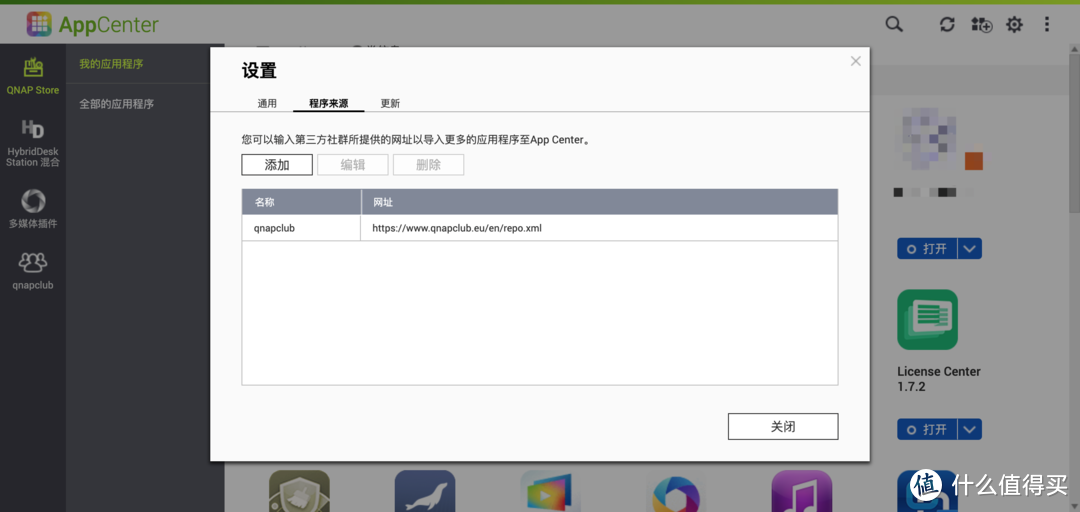
添加后应用商店侧边栏多了qnapclub 的图标。
点击后可以看到很多三方的应用。
三、安装包管理器
在 qnapclub 应用仓库中找到 opkg 包管理器 Entware-std,点击安装。安装后,我们重新通过 ssh 链接到 nas。
在 nas 中执行 opkg –version,确认包管理器安装成功。
四、安装 zsh
执行 opkg update 更新包资源信息。更新好后执行 opkg install zsh 安装 zsh。再执行 zsh –version 确认安装成功。
五、配置 zsh
添加配置文件 /opt/root/.zshrc
export ZINIT[HOME_DIR]=/opt/root/.zinit
export ZINIT[PLUGINS_DIR]=/opt/root/.zinit/plugins
export ZINIT[COMPLETIONS_DIR]=/opt/root/.zinit/completions
export ZINIT[SNIPPETS_DIR]=/opt/root/.zinit/snippets
export ZINIT[ZCOMPDUMP_PATH]=/opt/root/.zsh/.zcompdump
export ZPFX=/opt/root/.zinit/polaris

if [[ ! -f /opt/root/.zinit/bin/zinit.zsh ]]; then
    print -P "%F{33}▓▒░ %F{220}Installing %F{33}DHARMA%F{220} Initiative Plugin Manager (%F{33}zdharma/zinit%F{220})…%f"
    command mkdir -p "/opt/root/.zinit" && command chmod g-rwX "/opt/root/.zinit"
    command git clone https://github.com/zdharma/zinit "/opt/root/.zinit/bin" &&
        print -P "%F{33}▓▒░ %F{34}Installation successful.%f%b" ||
        print -P "%F{160}▓▒░ The clone has failed.%f%b"
fi
source "/opt/root/.zinit/bin/zinit.zsh"
autoload -Uz _zinit
(( ${+_comps} )) && _comps[zinit]=_zinit
zinit ice pick"async.zsh" src"pure.zsh" # with zsh-async library that's bundled with it.
zinit light sindresorhus/pure
六、再次尝试切换到 zsh
退出 ssh,重新ssh 连上 nas,发现默认还是 bash。执行 chsh zsh,发现 chsh 命令不存在。执行 zsh,切换到 zsh,添加的配置也没生效。因为系统读取的是 /root/.zshrc。这里我们建个软链接到先前添加的配置上。
ln -s /opt/root/.zshrc /root/.zshrc
再 source /root/.zshrc 更新配置。这次配置生效了。
但是,nas 重启后,/root/.zshrc 被重置,文件消失。另外前面 chsh zsh 执行不了,每次 ssh 连上后,还需要再次执行 zsh 切换。比较麻烦。
七、自动设置 zsh 配置
先下载安装启动脚本管理器
链接: https://pan.baidu.com/s/1ZqEkmsOaRrhVBytFSykHaA 提取码: hbdd 复制这段内容后打开百度网盘手机App,操作更方便哦,
下载安装包后,在应用中心右上角,添加应用
安装后在 Download 目录自动生成 StartUp 文件夹 和里面的配置文件 custom.sh。打开配置文件,在 sleep 3 后面添加设置软链接的命令 。
[[ -f /opt/root/.zshrc ]] && ln -s /opt/root/.zshrc /root/.zshrc
八、设置默认 zsh
修改配置文件 /etc/passwd,把对应账户最后的 /bin/sh 换成 /opt/bin/zsh。注意这个操作比较危险,如果 zsh 文件丢失,会导致 ssh 无法登陆。